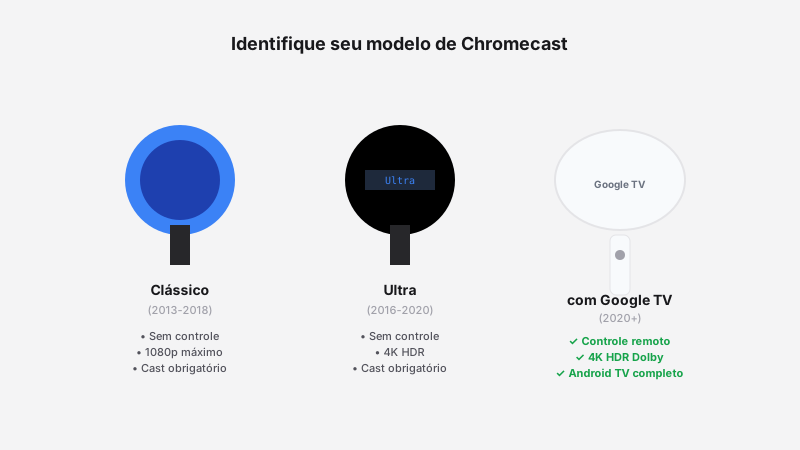
"Chromecast" virou um nome guarda-chuva para coisas bem diferentes. Existem três gerações no mercado brasileiro: o Chromecast clássico (modelo de cast puro, sem controle), o Chromecast Ultra (4K, ainda só cast), e o Chromecast com Google TV (com controle remoto e launcher Android TV — virou TV Box).
O caminho do IPTV é completamente diferente em cada um. No clássico/Ultra você obrigatoriamente faz cast do celular. No Chromecast com Google TV você instala apps direto, igual TV Box.
- Identifique seu modelo. Chromecast com Google TV tem controle remoto na caixa. Os outros, não.
- Wi-Fi 5 GHz se for usar 4K.
- Para clássico/Ultra: celular Android com o player IPTV configurado (veja tutorial do Celular Android).
- Para Chromecast com Google TV: conta Google ativa.
Passo a passo
Identifique o modelo
Tem controle remoto? É Chromecast com Google TV. Não tem? É o clássico ou Ultra. O design também muda: o com Google TV é maior, oval, com cabo HDMI separado. Os outros são pendrives redondos pequenos.
Chromecast clássico/Ultra: instale IPTV Smarters no celular
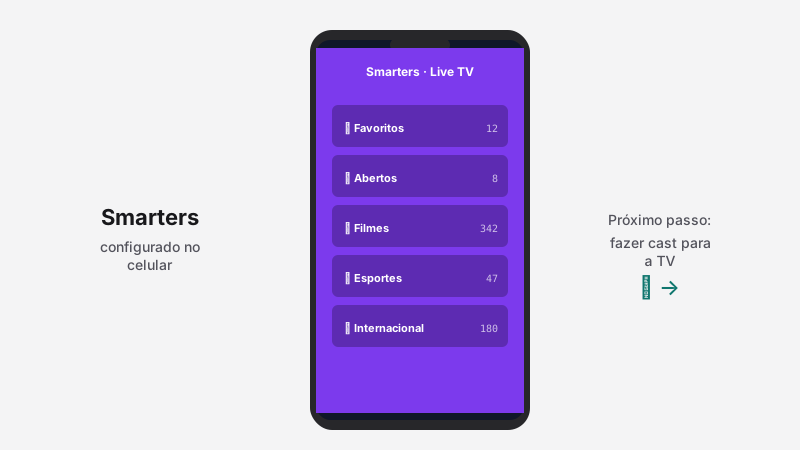
Para esses modelos, IPTV vem do celular via cast. Siga o tutorial do celular Android para deixar o Smarters configurado com sua lista.
Faça cast da tela inteira
No celular Android, puxe a barra de notificações de cima, ache o ícone Smart View / Espelhar tela / Cast. Selecione seu Chromecast. A TV vai mostrar a tela do celular. Abra o IPTV Smarters e escolha um canal — vai aparecer na TV.
Use o ícone de cast dentro do Smarters
Alternativa muito melhor: dentro do Smarters, em qualquer canal sendo reproduzido, toque no ícone de cast (caixinha com Wi-Fi). Aí o stream vai direto do servidor para o Chromecast, sem passar pelo celular. Resultado: economiza bateria do celular e qualidade fica melhor.
Chromecast com Google TV: instale TiviMate via Play Store
Se tem controle remoto, vá em Apps → Play Store. Busque por TiviMate ou IPTV Smarters Pro. Instale como em qualquer Android TV Box.
Adicione playlist no app
Abra o app instalado. Add Playlist → M3U URL → cole sua URL. Mesmo processo do TV Box. O Chromecast com Google TV roda Android TV 10/12, completamente funcional.
Ajuste resolução de saída
Em Configurações → Tela e Som → Resolução, force a saída para 4K (se sua TV suporta) ou 1080p. O Chromecast com Google TV consegue 4K HDR — se a TV também tem HDR, ative.
Configure controle por voz (opcional)
No controle do Chromecast com Google TV, segure o botão do Google Assistant. Diga "abrir TiviMate" ou "abrir IPTV Smarters". Atalho útil — depois de configurado, é mais rápido que navegar pelo launcher.
Problemas comuns
Problema clássico: bateria do celular tá em modo de economia. Desabilite economia para o Smarters em Configurações Android → Apps → IPTV Smarters → Bateria → Sem restrição. Cast some também quando o Wi-Fi do celular alterna entre 2.4 e 5 GHz — fixe em um deles.
Causa principal: app sendo casteado não suporta cast. Smarters tem cast nativo. Apps como TiviMate (no celular) não têm. Solução: usar espelhamento de tela em vez de cast "app-to-Chromecast".
Bug famoso em Wi-Fi com latência alta. Mude o Chromecast pra Wi-Fi 5 GHz. Em rede compartilhada com muitos dispositivos, considere comprar um roteador melhor.
Só 8 GB de storage. Vá em Configurações → Sistema → Armazenamento. Desinstale apps que você não usa. Mova cache de apps grandes para um pendrive USB-C (suportado oficialmente).
Bateria fraca (usa duas pilhas AAA). Troque. Se persistir após troca, refaça o pareamento: segure simultaneamente Voltar + Home por 10 segundos.
Apps recomendados para Chromecast
Depende do modelo:
IPTV Smarters Pro (no celular, para cast)
Tem cast nativo direto pro Chromecast. Melhor experiência para o Chromecast clássico/Ultra.
TiviMate (Chromecast com Google TV)
Roda direto no aparelho, sem precisar do celular. Premium recomendada.
VLC com cast
Alternativa universal para URLs M3U avulsas. Cast funciona, qualidade boa.