O Saphi OS é o sistema operacional próprio da Philips usado em modelos de entrada e intermediários a partir de 2018. Não confundir com Philips Android TV (linha Performance, OLED+) — são sistemas totalmente diferentes.
Saphi é baseado em Linux, tem interface limpa e leve, mas loja de apps bastante limitada. Para IPTV, isso significa: poucos apps nativos, dependência maior de soluções alternativas (DLNA, navegador, dispositivo HDMI externo).
Linhas e modelos
Philips PUG (UHD 4K)
Linha PUG7000, PUG7500, PUG7625 com Saphi.
Philips PFG (Full HD)
Linha intermediária PFG, geralmente 43-50" com Saphi.
Philips PUS (modelos europeus)
Numeração europeia. Mesmo Saphi.
Philips Performance / OLED+
Linhas premium da Philips. NÃO usam Saphi — usam Android TV.
Philips antigas (pré-2018)
TVs Philips anteriores usavam NetTV ou sistema customizado. Sem Saphi.
Identificar se sua Philips tem Saphi
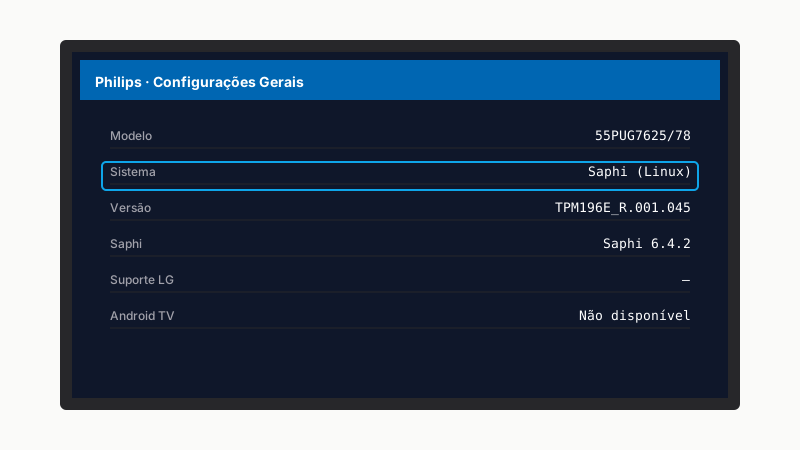
Caminho rápido: Configurações → Configurações Gerais → Versão do software. Se aparecer "Saphi" ou "Smart TV by Philips", é Saphi. Se aparecer "Android TV" ou versão do Android, é Android TV (página diferente).
| Modelo (ano) | Sistema | IPTV nativo? |
|---|---|---|
| Philips PUG7000 (2020+) | Saphi | ⚠️ Limitado · poucos apps |
| Philips PUG7625 / PFG (2019+) | Saphi | ⚠️ Limitado |
| Philips PUS Performance (2019+) | Android TV | ✓ Total · use página Android TV |
| Philips OLED+ (2018+) | Android TV | ✓ Total |
| Philips com NetTV (pré-2018) | NetTV | ✗ Descontinuado · use HDMI externo |
Como configurar IPTV (passo a passo)
Verifique se é Saphi mesmo
Antes de qualquer coisa, confirme. Vá em Configurações → Configurações Gerais → Versão do software. Se for Saphi, siga este tutorial. Se for Android TV, vá direto para a página de Android TV — muito mais fácil.
Abra a Smart TV (loja de apps)
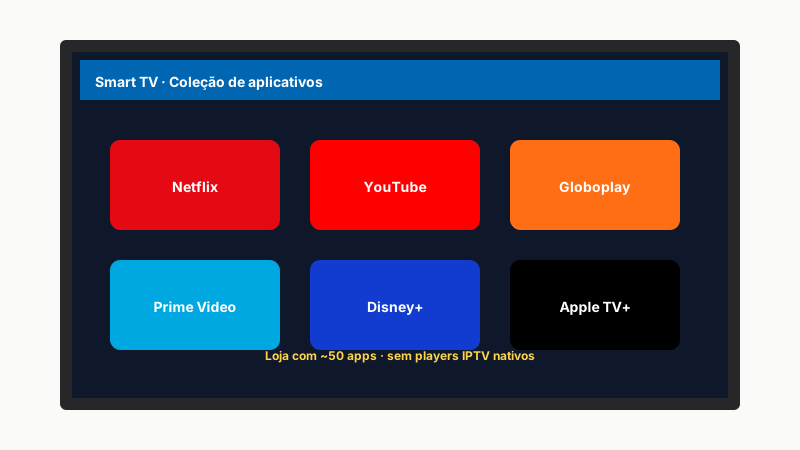
Pressione o botão Home (ícone de casa) no controle. Role até Coleção de aplicativos ou Smart TV. A loja é limitada — espere ver basicamente: Netflix, YouTube, Globoplay, Prime Video, Disney+ e alguns poucos.
Procure por apps de IPTV
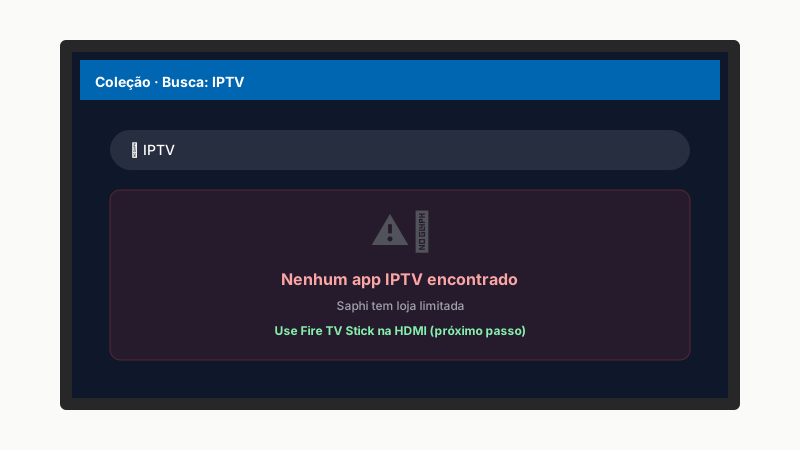
Use o ícone de busca. Tente: "IPTV", "Smart IPTV", "Smarters". Saphi raramente tem players IPTV genéricos. Em alguns países e modelos específicos, "Smart IPTV" da siptv.app aparece — se aparecer, instale (pareamento por MAC, igual ao Samsung).
Sem apps IPTV? Solução 1: navegador
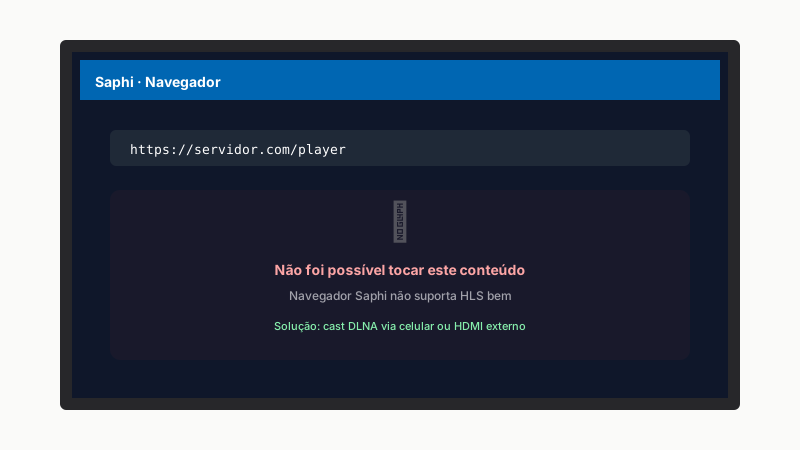
Saphi tem navegador básico. Tente acessar o painel web do seu provedor (se ele oferecer). Limitação: navegador do Saphi não suporta HLS nativo bem — esperar travadas. Útil só para uso esporádico.
Solução 2: DLNA via celular
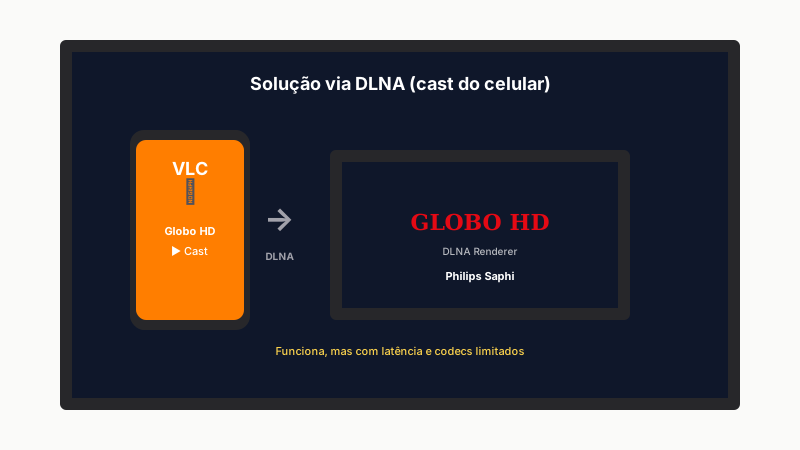
Instale no celular (Android) o app BubbleUPnP ou VLC for Android. Abra sua lista IPTV no celular → toque no canal → opção "Cast / Renderer" → escolha sua TV Philips (que precisa ter DLNA ativado em Configurações → Rede → Compartilhamento de mídia).
Funciona, mas tem latência e não é prático para uso diário. Útil como fallback.
Solução 3 (recomendada): Fire TV Stick
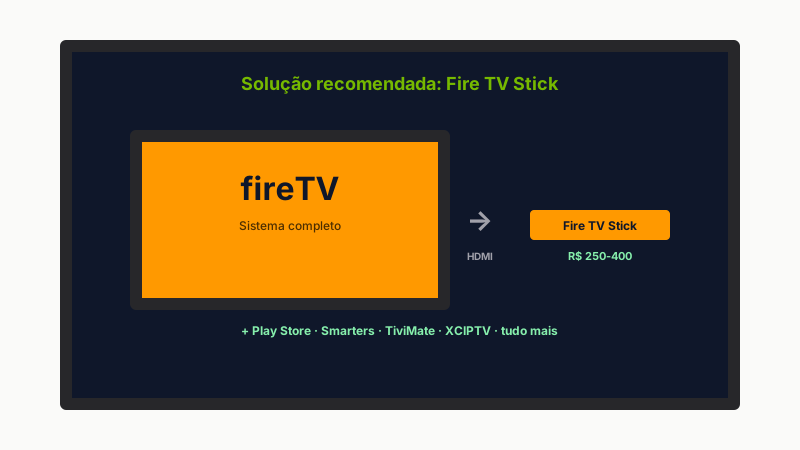
A solução definitiva para Philips Saphi é simplesmente conectar um Fire TV Stick na entrada HDMI (R$ 250-400). Em 10 minutos sua TV vira full Android com Play Store, Smarters, TiviMate e tudo mais.
Custa menos que trocar a TV inteira e resolve definitivamente. O sistema da Philips fica como backup para Netflix e Globoplay, e você usa o Fire Stick para IPTV.
Se aparecer Smart IPTV na loja: configure
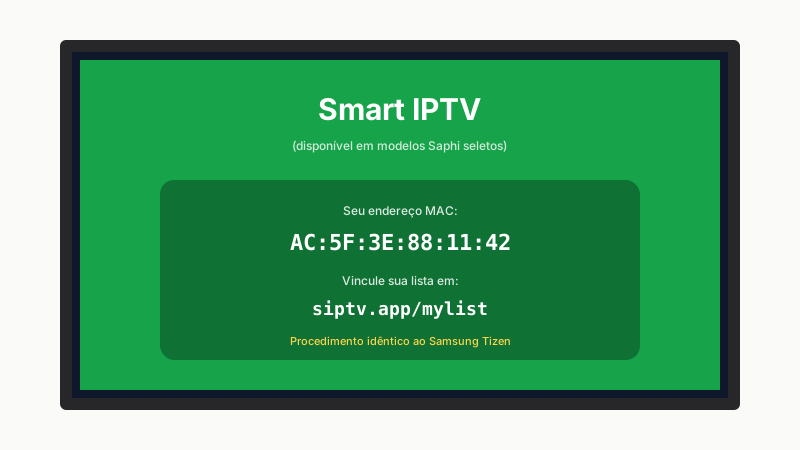
Caso seu modelo Saphi tenha Smart IPTV disponível (varia por região e ano):
- Instale o app.
- Abra — mostra o MAC virtual.
- Acesse
siptv.app/mylistno celular. - Cole o MAC + sua URL M3U.
- Marque "Keep on server".
- Salve. Volte para a TV. Recarregue o app.
Procedimento idêntico ao Samsung Tizen. Funcionou: ative com pagamento único de US$ 5,49.
Otimize a TV Philips Saphi
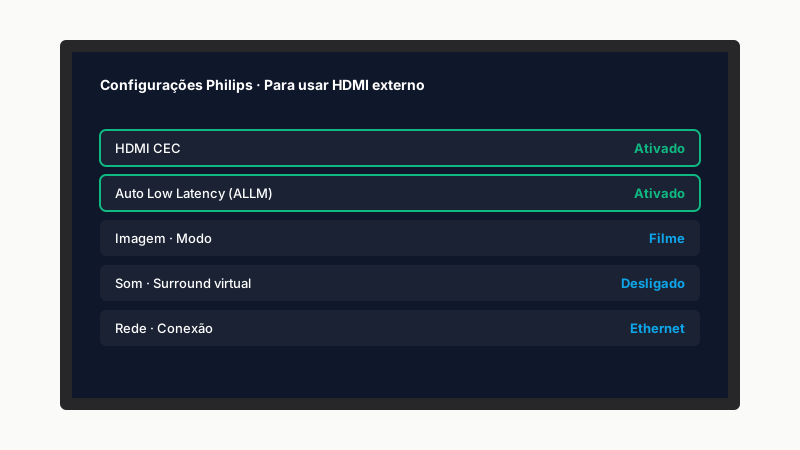
Independente do método de IPTV:
- Configurações → Rede → use Ethernet se possível (Saphi tem Wi-Fi fraco em alguns modelos)
- Configurações → Imagem → modo "Padrão" ou "Filme" para IPTV (modos "Vívido" exageram contraste em streams)
- Configurações → Som → desligue surround virtual (gera lag de áudio em streams)
Problemas comuns
É o problema principal. A loja Saphi tem ~50 apps, comparado a milhares no Android TV. Para IPTV, a solução prática é Fire TV Stick na HDMI.
Se você comprou a TV recente e quer alguma forma nativa, escreva para o suporte da Philips pedindo Smart IPTV na próxima atualização — a Philips ocasionalmente adiciona apps após pressão do mercado, mas é raro.
Saphi tem navegador básico que não foi feito para streaming de mídia. URLs M3U retornam download em vez de tocar, ou crashes ao tentar abrir streams HLS.
Solução: não use o navegador para IPTV. DLNA via celular ou dispositivo HDMI externo são os caminhos viáveis.
Saphi tem decoder DLNA limitado. Codecs modernos (HEVC 10-bit, AV1) não funcionam via DLNA. Restringe muito o que dá pra assistir.
Em VLC for Android no celular, ative transcoding antes de enviar (Settings → Casting → Convert before sending). Reduz qualidade mas garante compatibilidade.
Saphi em modelos com 1GB RAM (a maioria) sofre. Soluções:
- Reset de fábrica ocasional (Configurações → Configurações Gerais → Reinstalar TV).
- Não deixe muitos apps em segundo plano.
- Desligue Wi-Fi quando usar Ethernet.
Saphi recebe poucas atualizações ao longo da vida. Modelos 2018-2019 já praticamente não recebem updates. Isso significa que os apps na loja vão progressivamente parando de funcionar.
Não há jeito. Fire TV Stick contorna o problema por completo.
DLNA é especialmente ruim para sincronia A/V. Use cabo Ethernet em vez de Wi-Fi. Em VLC no celular, ative "Audio sync compensation" em Settings.
Apps recomendados
Smart IPTV (se aparecer na loja)
Mesmo do Samsung Tizen. Disponibilidade varia por região.
VLC for Android (no celular para DLNA)
Solução alternativa via cast DLNA para a TV.