O Roku é, junto do Apple TV, o sistema mais fechado do mercado. Não dá pra instalar APK, fazer sideload, ou rodar app fora do Roku Channel Store. Isso elimina dezenas de apps populares de IPTV (XCIPTV, TiviMate, etc.) — você fica restrito ao que está oficialmente publicado.
A boa notícia: o que existe funciona muito bem. O iPlayTV é maduro, paga uma vez (~US$ 5) e funciona com listas M3U comuns. Para quem já tem conta Roku, é instalar e configurar em 10 minutos.
- Roku TV ou Roku Stick conectado à internet.
- Conta Roku ativa (criada em
my.roku.com). - Cartão de crédito vinculado à conta Roku (não cobra na instalação, só se você comprar o iPlayTV — uns R$ 30).
- Sua URL M3U.
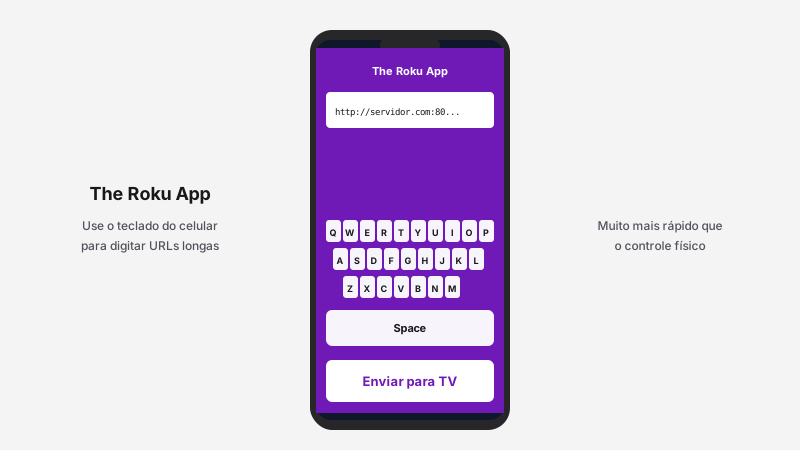
- O The Roku App instalado no celular — vai facilitar muito digitar URLs.
Passo a passo
Atualize seu Roku antes de tudo
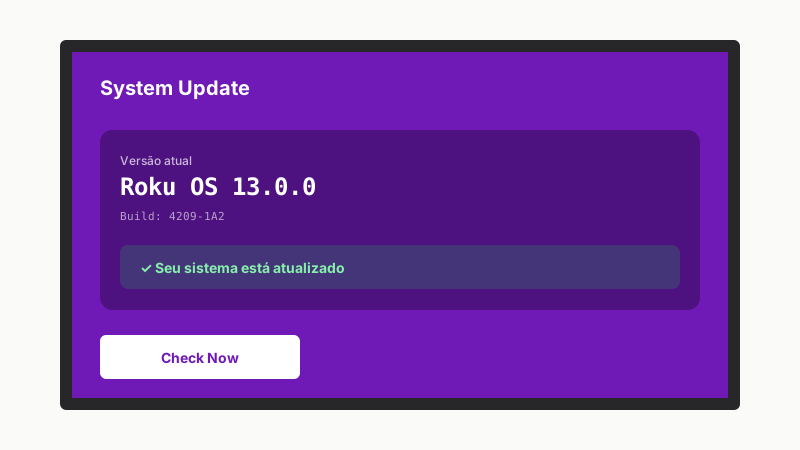
Vá em Settings → System → System Update. Force uma verificação. Roku TVs com firmware antigo às vezes não conseguem instalar o iPlayTV. Versão atual em 2026 é 13.x ou superior — qualquer coisa abaixo de 11 precisa atualizar.
Busque iPlayTV no Channel Store
No menu principal, vá em Streaming Channels. Use Search Channels (lupa). Digite
iPlayTV. O ícone é azul com um play branco. Selecione e clique em Add Channel.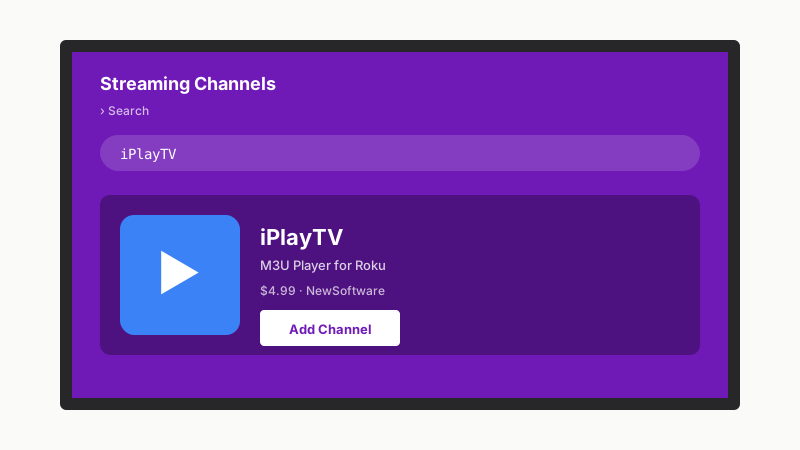
Autorize a cobrança
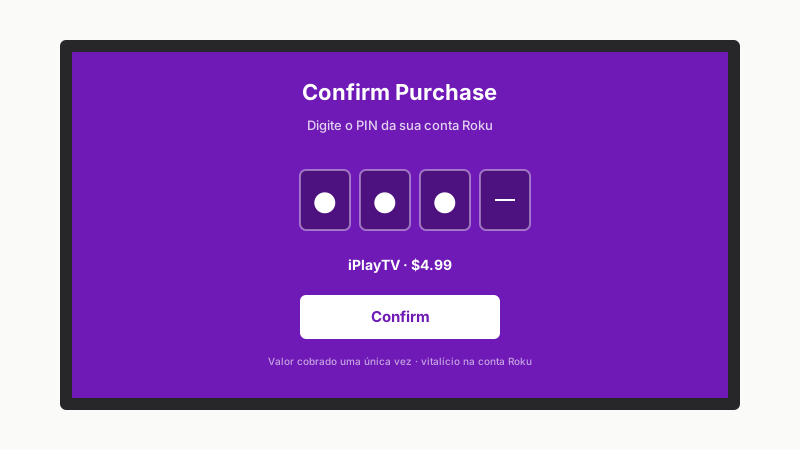
Roku vai perguntar pelo PIN da sua conta para confirmar a compra (US$ 4.99 a US$ 9.99 dependendo da época). Digite o PIN e confirme. O canal aparece na tela inicial em até 1 minuto.
Abra o iPlayTV pela primeira vez
Volte ao Home, encontre o canal iPlayTV recém-adicionado e abra. A primeira tela mostra opções de adicionar playlist. Escolha Add Playlist → Remote Playlist (M3U URL). Não use Local Playlist — exige hospedar sua lista em servidor próprio.
Digite a URL M3U usando The Roku App
No celular, abra The Roku App. Pareie com a TV. Use a opção Remote → Keyboard para digitar a URL no teclado do celular — muito mais rápido que o controle. Digite (ou cole) a URL completa, incluindo
http://ouhttps://.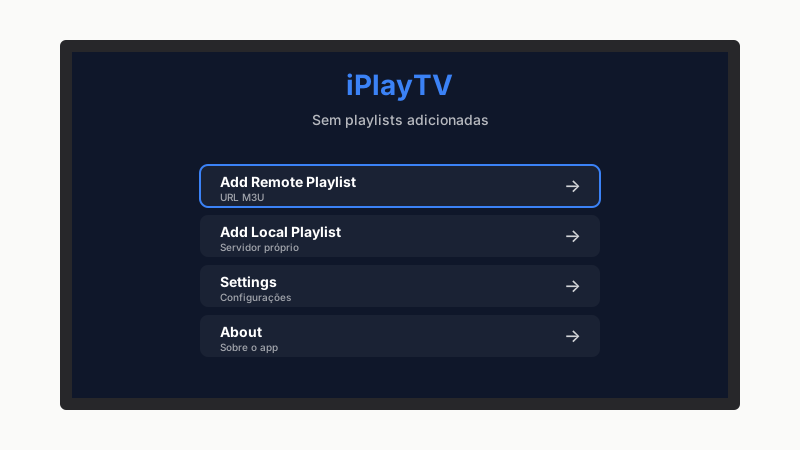
Aguarde o parser carregar
iPlayTV vai baixar e processar a lista. Para listas com 5.000+ canais, demora 2 a 5 minutos. Para Xtream Codes API (preferível), o carregamento é praticamente instantâneo pois usa endpoints separados.
Organize por categorias
iPlayTV já separa por grupos da lista M3U (Filmes, Séries, Canais Abertos, etc.). Para reordenar, vá em Settings → Playlist Settings → Reorder Groups. Você pode esconder grupos inteiros que não usa, deixando a interface mais limpa.
Configure player e buffer
Em Settings → Playback, ajuste
Buffer Sizepara Medium se sua internet for boa, High se for instável. Roku tem fama de ser ruim com 4K em alguns canais — se travar, forcePreferred Quality: HD.
Problemas comuns
Verifique a região da conta Roku. Em my.roku.com, vá em Account Info → Region. Algumas regiões (incluindo Brasil em certas épocas) não veem todos os canais. Mude temporariamente para United States, instale o canal, depois volte para Brasil — o canal continua disponível na sua conta.
Tem duas causas comuns: URL com caracteres especiais que o Roku não decodifica direito (peça ao provedor uma URL limpa, sem acentos ou espaços) ou Xtream Codes API mal configurado (use o formato Xtream em vez de M3U bruto se disponível).
Roku tem decodificador HEVC limitado em modelos antigos (anteriores a 2018). 4K em IPTV geralmente vem em HEVC 10-bit, que esses Roku não decodificam fluido. Solução: forçar versão HD do canal ou trocar pra Roku Ultra ou Roku Streambar.
Raríssimo, mas aconteceu em 2023 quando o iPlayTV foi temporariamente removido. Esperar 24-48h costuma resolver. Enquanto isso, use M3U Playlist Player como alternativa — também está na Channel Store, é gratuito mas mais limitado.
Apps recomendados para Roku TV
Em Roku, suas opções reais são poucas mas funcionais:
iPlayTV
Pago (~R$ 30 uma vez). O melhor player IPTV oficialmente disponível para Roku.
M3U Playlist Player
Gratuito, mais simples. Interface básica mas funciona com M3U direto.
The Roku Channel + casting
Não é IPTV, mas para conteúdo gratuito brasileiro tem boa biblioteca legal.