A AOC vende dois tipos bem distintos de TV no Brasil: as AOC Roku TV (com o sistema Roku da Roku Inc., predominantes nas linhas vendidas desde 2020) e as AOC Android TV, mais comuns em modelos premium. O caminho para IPTV é completamente diferente em cada uma.
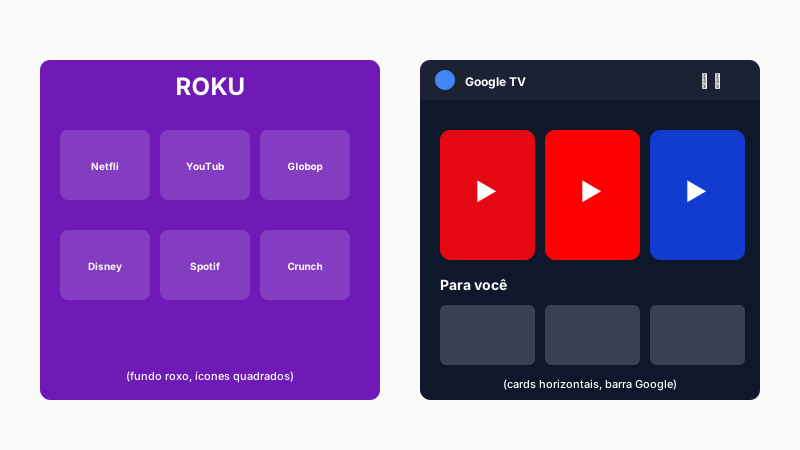
Se você não sabe qual sua TV é, segure o botão Home do controle por 3 segundos. Se aparecer um menu lateral com fundo roxo e ícones grandes, é Roku. Se aparecer o launcher do Google com cards horizontais, é Android TV.
- TV AOC ligada na internet (Wi-Fi ou cabo).
- Conta Roku (se for Roku TV) — gratuita, criada em
roku.com. - Conta Google (se for Android TV) para acessar a Play Store.
- Sua URL M3U em mãos.
- Um celular para fazer parte da configuração — em muitos casos é mais rápido que o controle da TV.
Passo a passo
Identifique se é AOC Roku ou AOC Android
Aperte Home no controle. Roku tem fundo roxo com canais em grade quadrada. Android TV tem fundo escuro com cards horizontais e barra do Google na parte de cima. Esse passo define todo o resto do tutorial.
Para AOC Roku: instale o iPlayTV
Na sua AOC Roku, vá em Streaming Channels → Search Channels. Digite
iPlayTV. Selecione o canal e clique em Add Channel. Vai pedir o PIN da sua conta Roku para confirmar (configurado em roku.com). O canal aparece na tela inicial em alguns segundos.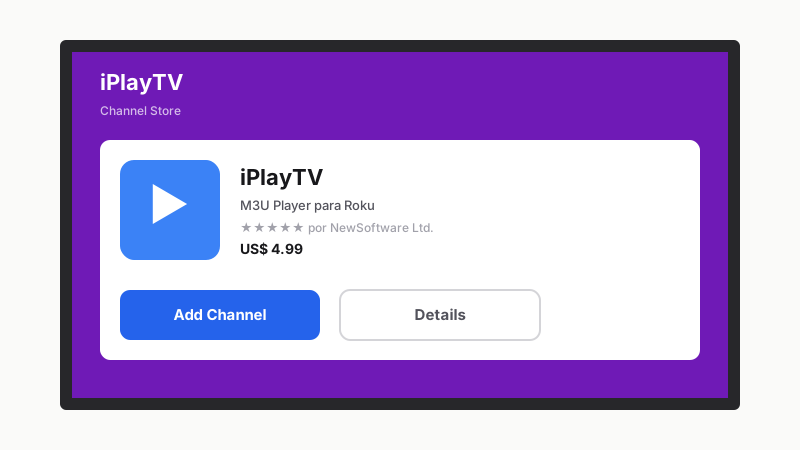
Para AOC Android: instale o IPTV Smarters Pro
Se sua AOC é Android TV, abra a Play Store direto pelo controle. Busque
IPTV Smarters Pro. Clique em Instalar. Esse é o caminho mais limpo no Android TV — não precisa fazer sideload nem permissões especiais.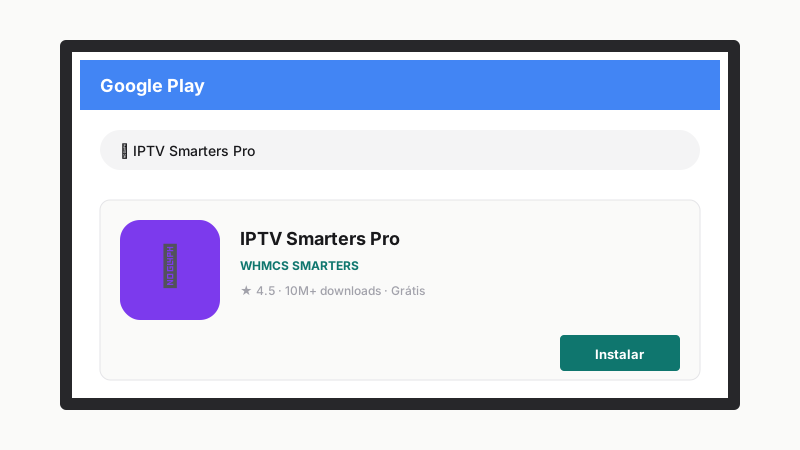
Configure a URL no iPlayTV (Roku)
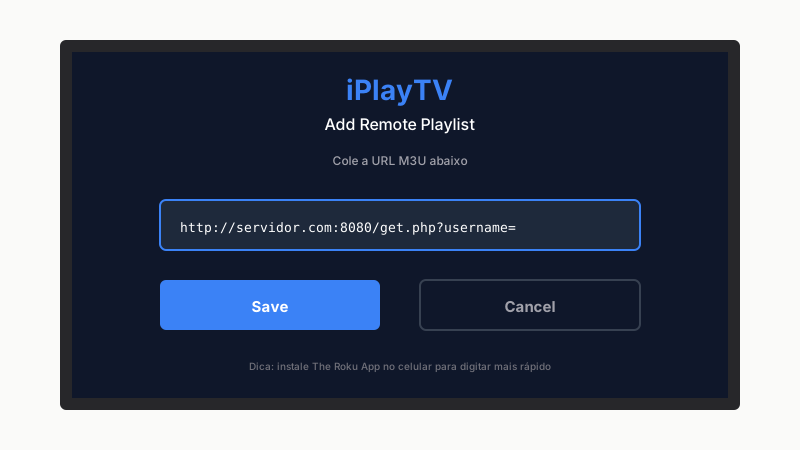
Abra o iPlayTV. Na primeira tela, escolha Add Playlist → Add M3U URL. Use o controle para digitar a URL — sim, é chato. Dica: instale o app Roku Mobile no celular, que tem teclado virtual integrado e facilita muito digitar URLs longas.
Configure a URL no Smarters (Android)
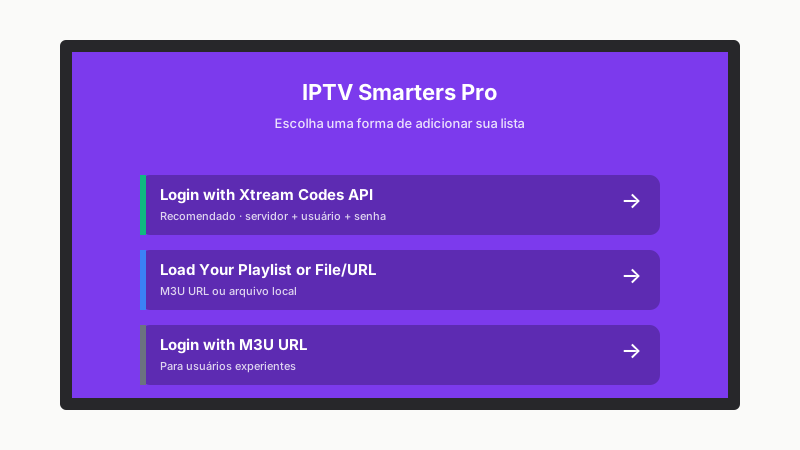
Abra o IPTV Smarters Pro. Aceite os termos. Escolha Login with Xtream Codes API (se seu provedor fornece usuário e senha) ou Load Your Playlist or File/URL para M3U. Digite ou cole a URL. O app pode usar o teclado do celular se você parear via Google Assistant.
Aguarde o carregamento dos canais
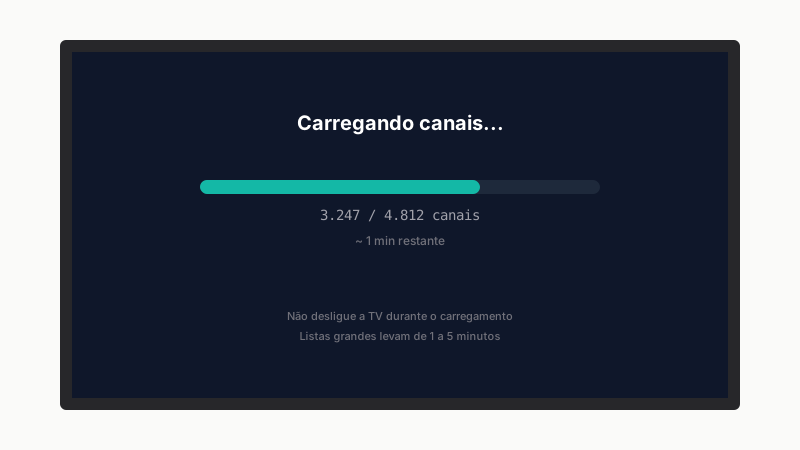
Listas grandes (5.000+ canais) levam de 1 a 5 minutos para carregar em Roku TV. Em Android TV o processo é mais rápido, geralmente 30 segundos a 1 minuto. Não desligue a TV durante o carregamento — fica corrompido e precisa começar de novo.
Organize seus canais favoritos
No iPlayTV (Roku), use o botão ★ ao destacar um canal para favoritar. No Smarters (Android), segure OK por 2 segundos sobre o canal para abrir o menu. Listas brasileiras costumam ter ordem caótica — favoritar os 20-30 canais que você assiste mesmo é o que salva a experiência.
Teste 4K e ajuste buffer
Abra um canal 4K (geralmente identificado com [4K] no nome). Se travar nos primeiros 10 segundos e estabilizar, é normal — o buffer está enchendo. Se travar a cada minuto, vá em Settings → Buffer Size e aumente para 5 MB. Em redes mais lentas, vale baixar para 1080p mesmo.
Problemas comuns
Isso acontece quando seu provedor distribui o iPlayTV como canal privado. Se for o caso, peça o código de canal privado (formato XXXXXX) ao seu suporte. Caso contrário, use a busca normal.
Quase sempre é cache corrompido. Vá em Configurações da TV → Apps → IPTV Smarters Pro → Limpar dados. Você terá que cadastrar a lista de novo, mas resolve.
Provavelmente o servidor está bloqueando o IP da TV ou a URL expirou. Teste a mesma URL em um celular conectado na mesma rede Wi-Fi — se também não abrir, é problema do provedor, não da TV.
Use o app oficial The Roku App no celular. Ele transforma seu celular em controle com teclado completo — economiza horas de digitação de URL com botões de seta.
Apps recomendados para Smart TV AOC
Os melhores apps para TV AOC variam pelo sistema:
iPlayTV (Roku TV)
O player IPTV mais maduro para Roku. Pago (compra única), interface boa, EPG funcional.
IPTV Smarters Pro (Android TV)
Gratuito, suporta M3U e Xtream Codes API. Padrão de fato no Android TV.
TiviMate (Android TV)
Pago, mas com a melhor interface do mercado para Android TV. Vale o investimento se você usa muito.