A LG usa o sistema operacional WebOS nas Smart TVs desde 2014, mas só a partir do WebOS 4.0 (2018) a loja oficial passou a oferecer aplicativos compatíveis com listas IPTV modernas. Em TVs anteriores, com o sistema NetCast, instalar IPTV é praticamente inviável e o caminho mais sensato é adicionar um TV Box.
Neste tutorial você vai configurar o SS IPTV, que é o aplicativo mais estável e gratuito disponível na Content Store da LG. Funciona com listas M3U comuns e suporta EPG. Tempo estimado: 10 a 15 minutos.
Você vai precisar de:
- Smart TV LG com WebOS 4.0 ou superior (TVs de 2018 em diante, geralmente).
- Conexão de internet — Wi-Fi de 2.4 GHz funciona, mas 5 GHz é recomendado para 4K.
- Sua URL de lista M3U (fornecida pelo seu serviço de IPTV).
- Um computador ou celular à mão para gerar o código de pareamento.
Passo a passo
Verifique a versão do WebOS
Pegue o controle remoto, aperte o botão de Configurações (engrenagem). Vá em Geral → Sobre esta TV. Procure por
Versão do softwareouWebOS. Se aparecer 4.0 ou superior, está liberado. Se for inferior, infelizmente seu modelo não suporta o SS IPTV — você vai precisar de um Fire Stick ou TV Box.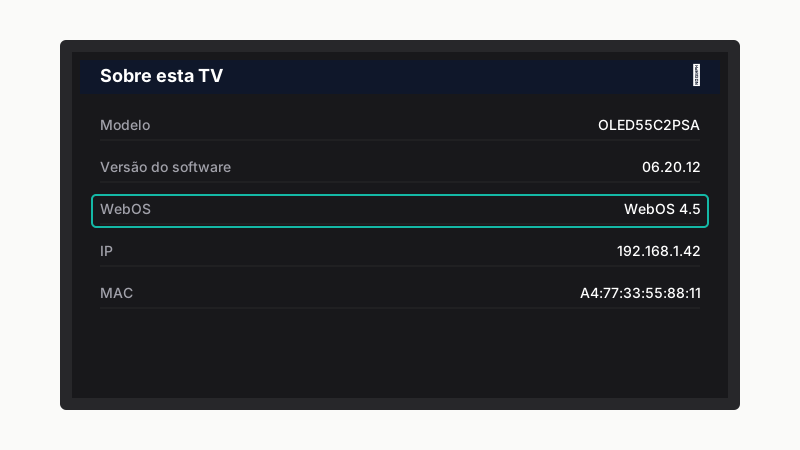
Abra a Content Store da LG
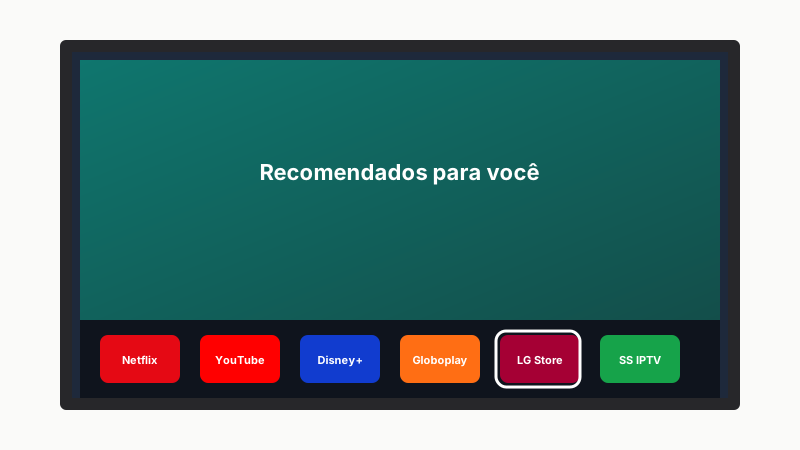
No controle, pressione o botão Home (ícone de casa). Na barra de aplicativos que aparece embaixo, role até encontrar LG Content Store e abra. Aguarde a loja carregar — pode demorar 10 a 20 segundos dependendo da conexão.
Busque por SS IPTV
Dentro da Content Store, vá até Apps no menu superior. Use a lupa (ícone de busca) e digite
SS IPTV. O aplicativo deve aparecer com o ícone verde. Selecione e clique em Instalar.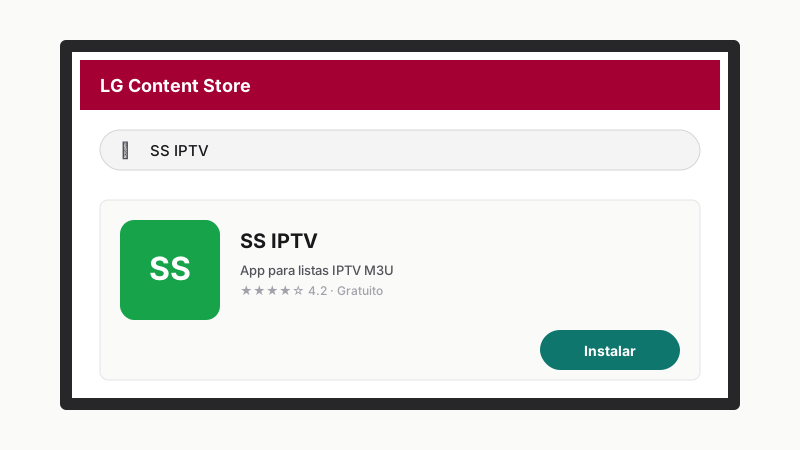
Abra o SS IPTV pela primeira vez
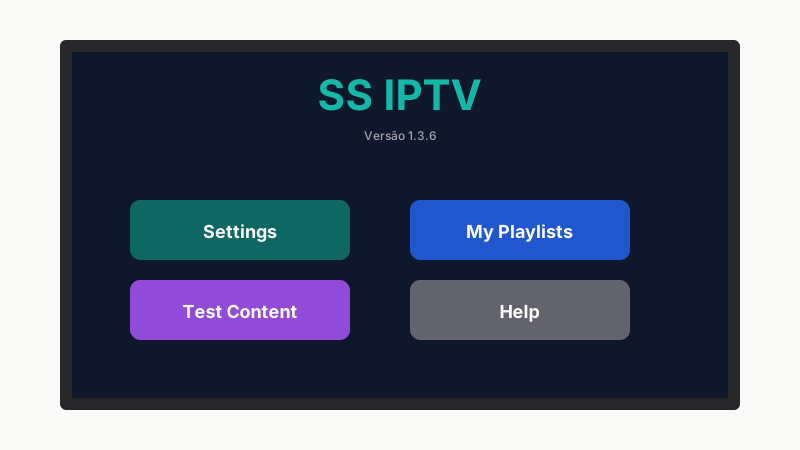
Depois de instalado, abra o app. Na primeira execução ele mostra uma tela de boas-vindas em inglês. Pode pular qualquer tutorial inicial. Você verá um menu com várias opções, sendo as principais Settings (Configurações) e My Playlists (Minhas Listas).
Gere o código de pareamento
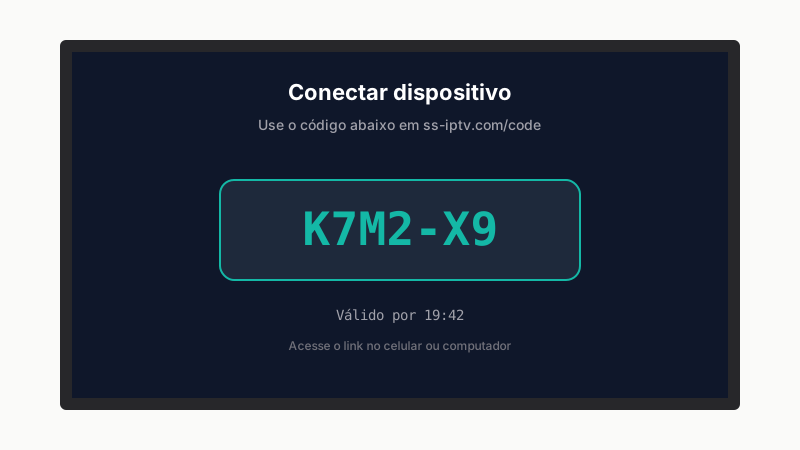
Vá em Settings → General. Procure pela opção Get Code ou Obter Código. A TV vai gerar um código de 6 caracteres (números e letras) que é válido por cerca de 20 minutos. Anote este código.
Carregue sua lista no site do SS IPTV
No seu celular ou computador, acesse
ss-iptv.com/en/users/playlist. Cole o código gerado na TV no campo correspondente e clique em Add Device. Depois, na próxima tela, em External Playlists, clique em Add, dê um nome para sua lista (ex.: Minha Lista) e cole sua URL M3U no campo URL. Clique em Save.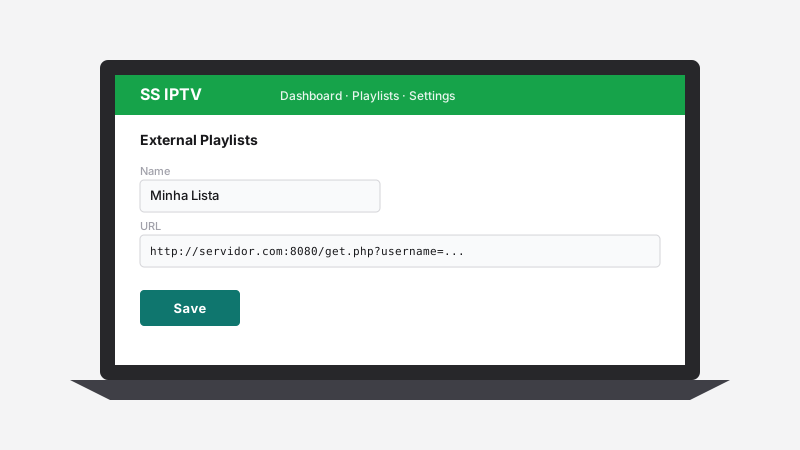
Volte para a TV e atualize a lista
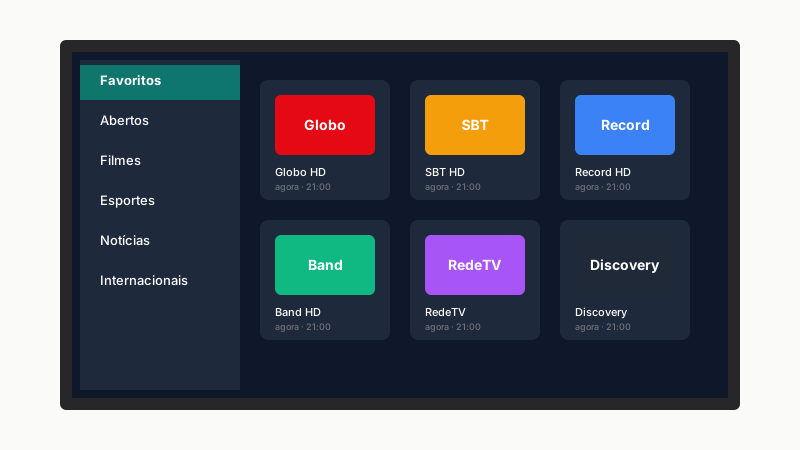
Volte para o SS IPTV na sua LG. Vá em My Playlists. Sua lista vai aparecer com o nome que você definiu. Selecione e clique. A TV vai baixar todos os canais — esse processo demora entre 30 segundos e 3 minutos dependendo do tamanho da lista.
Configure EPG (guia de programação) se disponível
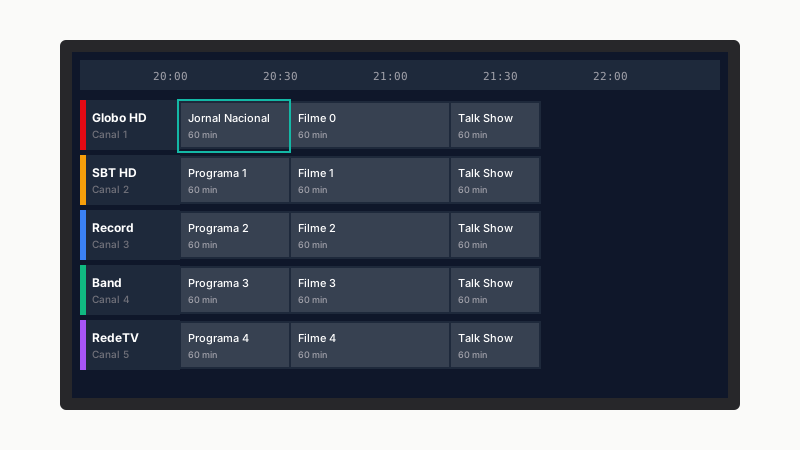
Se seu provedor fornece URL de EPG, vá novamente em Settings → General → EPG Source e cole a URL XMLTV. Salve e reinicie o app. Agora os canais devem mostrar nome do programa atual e próximo. Se não tem URL de EPG, pule esse passo — a lista funciona sem ele.
Problemas comuns
Volte ao app, vá em Settings → Get Code e gere um código novo. Cada código tem cerca de 20 minutos de validade. Faça o processo na web rapidamente.
Em 90% dos casos é problema na URL M3U — está expirada, com IP bloqueado, ou o servidor caiu. Teste a mesma URL em outro player (VLC no celular, por exemplo) antes de culpar a TV.
Algumas regiões da loja LG removeram o app temporariamente. Tente Net IPTV ou OttPlayer, que funcionam de forma muito semelhante e usam o mesmo conceito de pareamento.
Problema clássico de buffer em Wi-Fi 2.4 GHz. Se sua TV LG tem Wi-Fi 5 GHz, troque para essa banda. Para conteúdo 4K, considere cabo de rede direto no roteador.
URLs de EPG (XMLTV) ficam offline com frequência. Pergunte ao seu provedor por uma URL alternativa. Se mesmo assim não funcionar, a TV deve estar bloqueando arquivos .xml.gz — peça URL descomprimida (.xml).
Apps recomendados para Smart TV LG
Para Smart TVs LG, esses são os apps que funcionam de forma confiável:
SS IPTV
Gratuito, fácil pareamento via web, suporta M3U e EPG. Nossa recomendação principal.
Net IPTV
Pago (uma compra única dentro do app). Interface limpa, ótimo desempenho com listas grandes.
OttPlayer
Gratuito, requer criar conta no site. Bom para quem gerencia vários dispositivos com mesma lista.